ODOOの機能
標準のOdooでは、承認機能がIT管理者のみに制限された、厳格で静的な技術設定として扱われます。このアプローチでは、プロセスの視認性(透明性)が低く、組織的な管理に欠け、業務管理(コントローリング)部門が承認条件を簡単に管理することができません。
CLUEDOOの機能
検証ルール | |
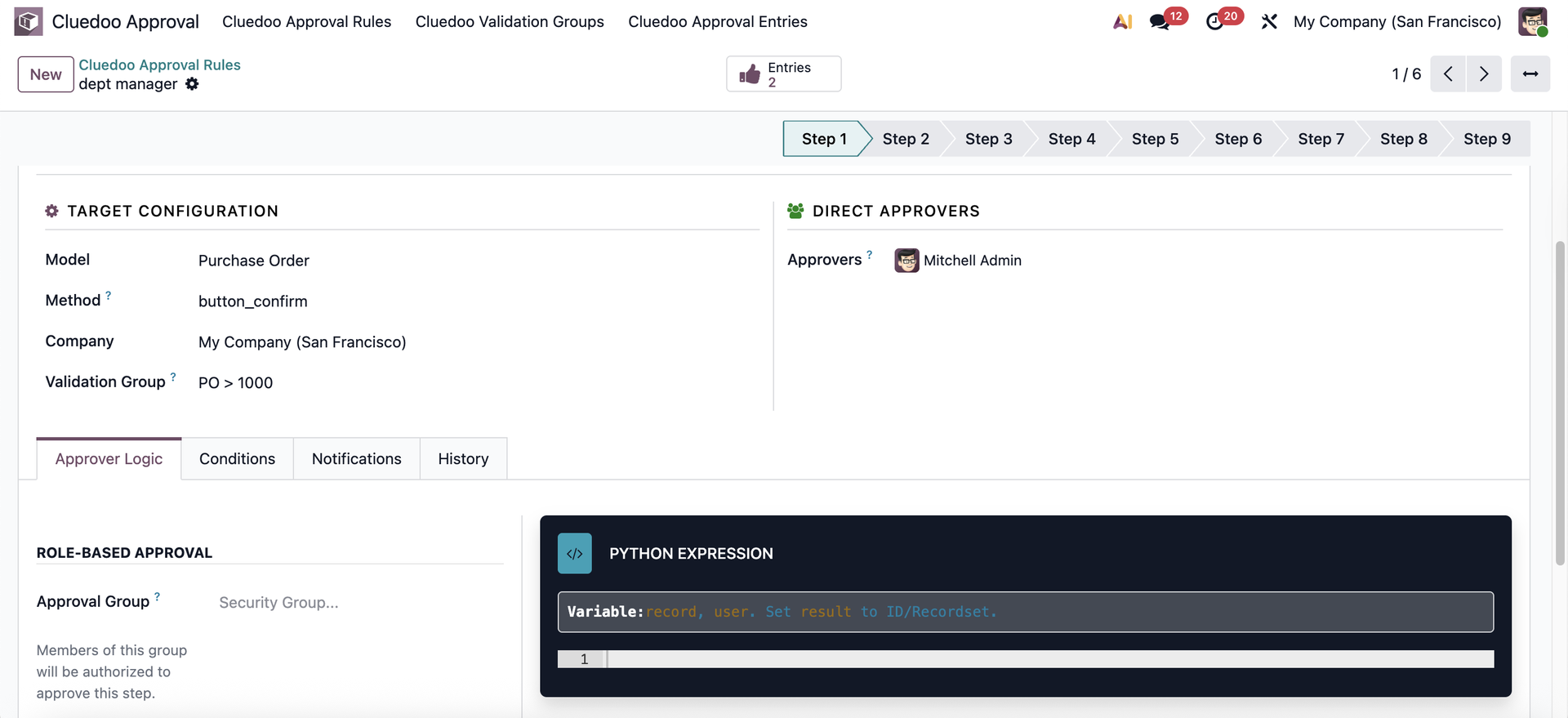
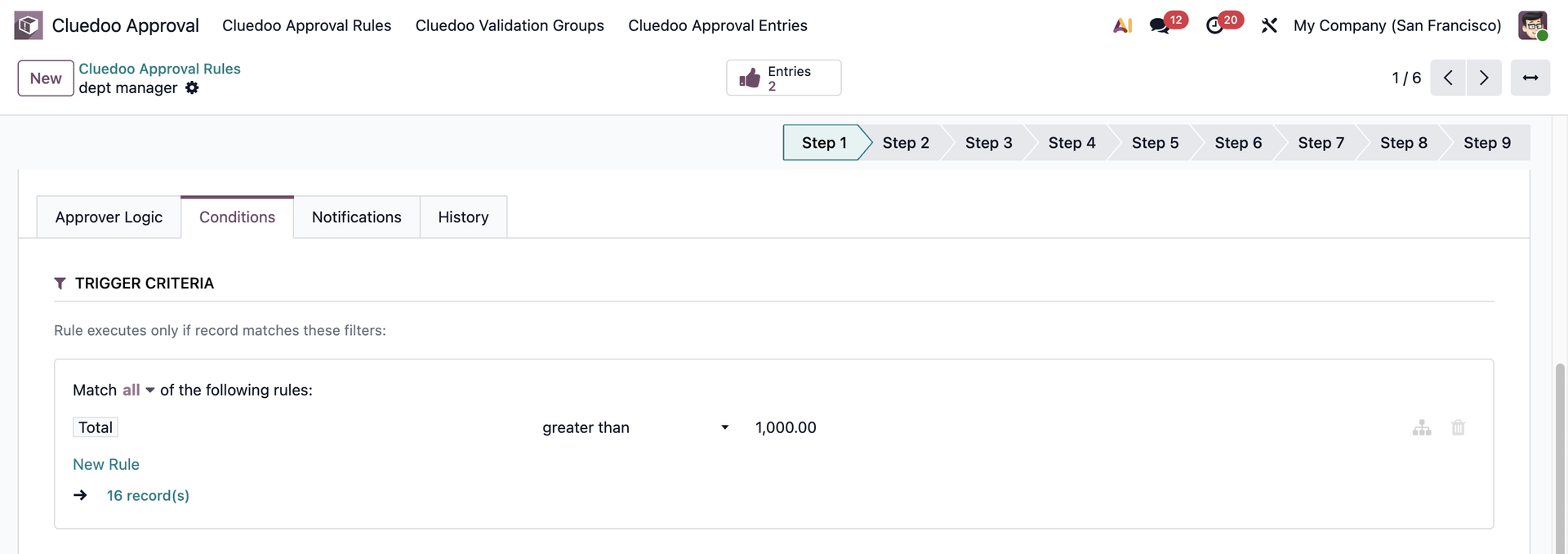
「Cluedoo承認(CLuedoo Approval)」>「承認ルール(Approval Rules)」>「ルールを新規作成(Create a new rule)」 必要な情報を入力します。 例えば、1,000ドルを超える注文に対して「見積依頼を確定(Confirm RFQ)」をクリックした際に、承認プロセスをトリガー(起動)する、といったケースです。 Action:
→ ドロップダウンには、選択したモデルに関連するグループのみが表示されます。
|
|
| Conditions
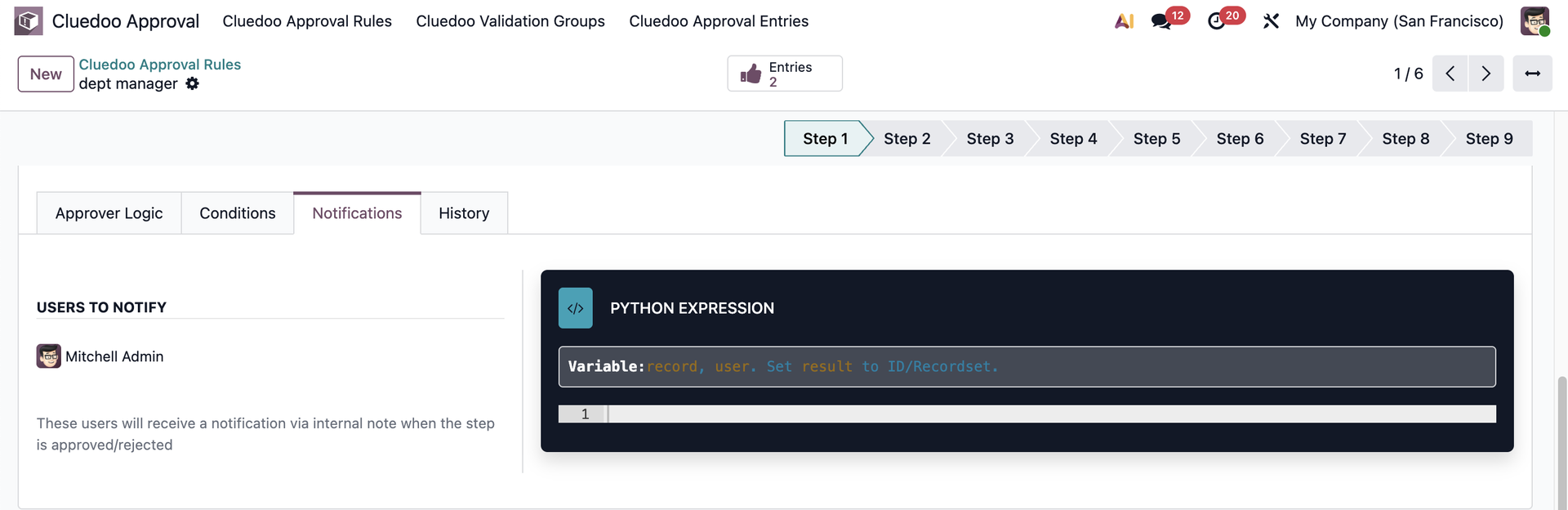
Notifications
|
1つ以上の承認ルールを作成します。 |  |
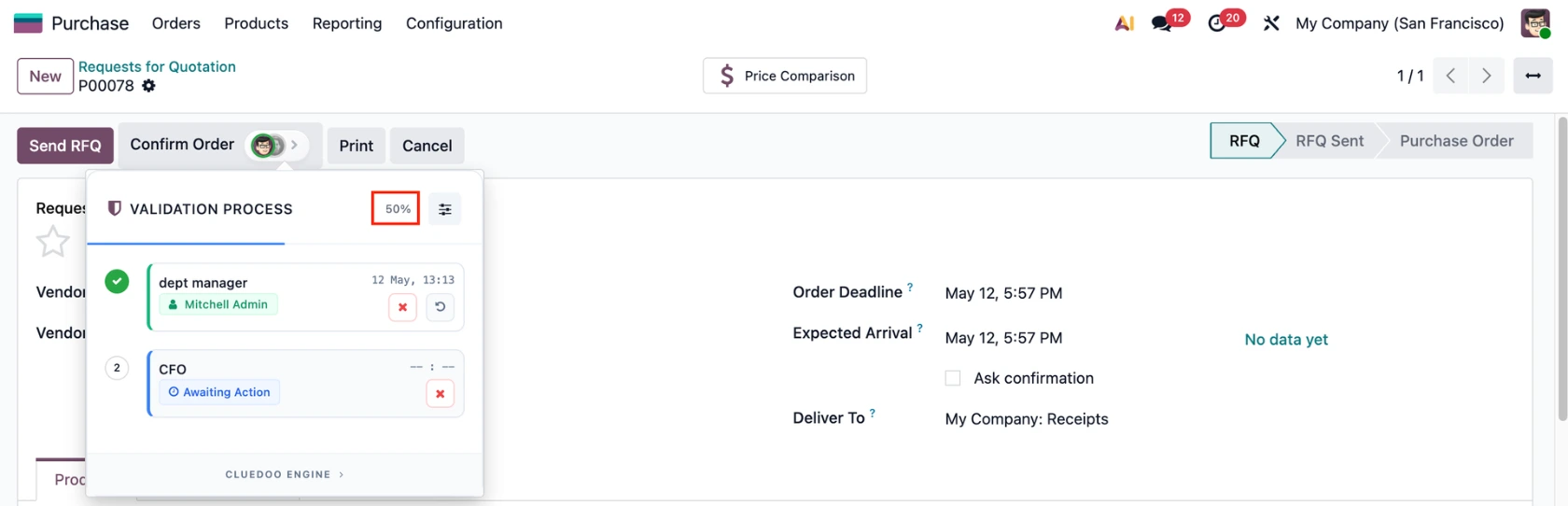
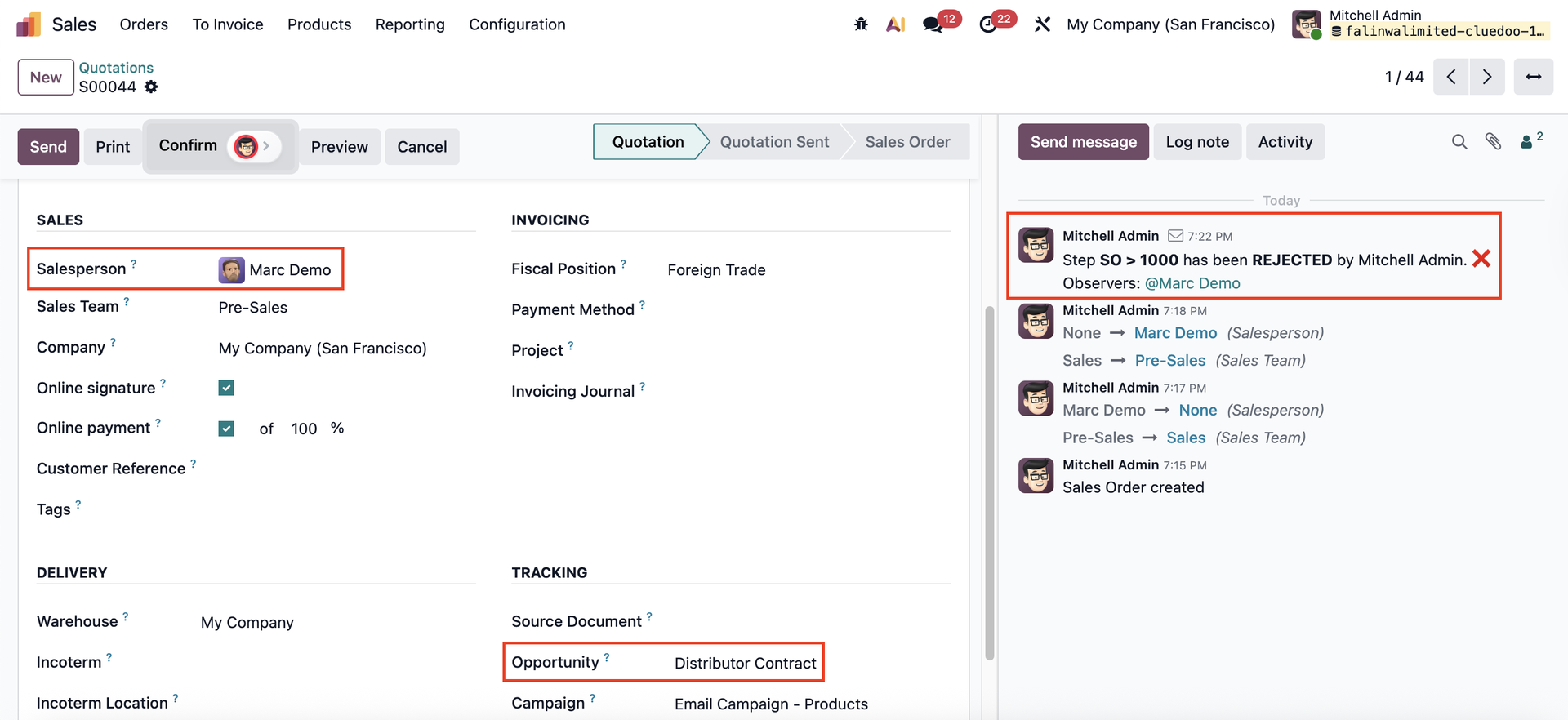
結果: 合計金額が 1000 を超える発注書を作成すると、「注文確定」ボタンをクリックした際に承認ルールが適用されます。 | 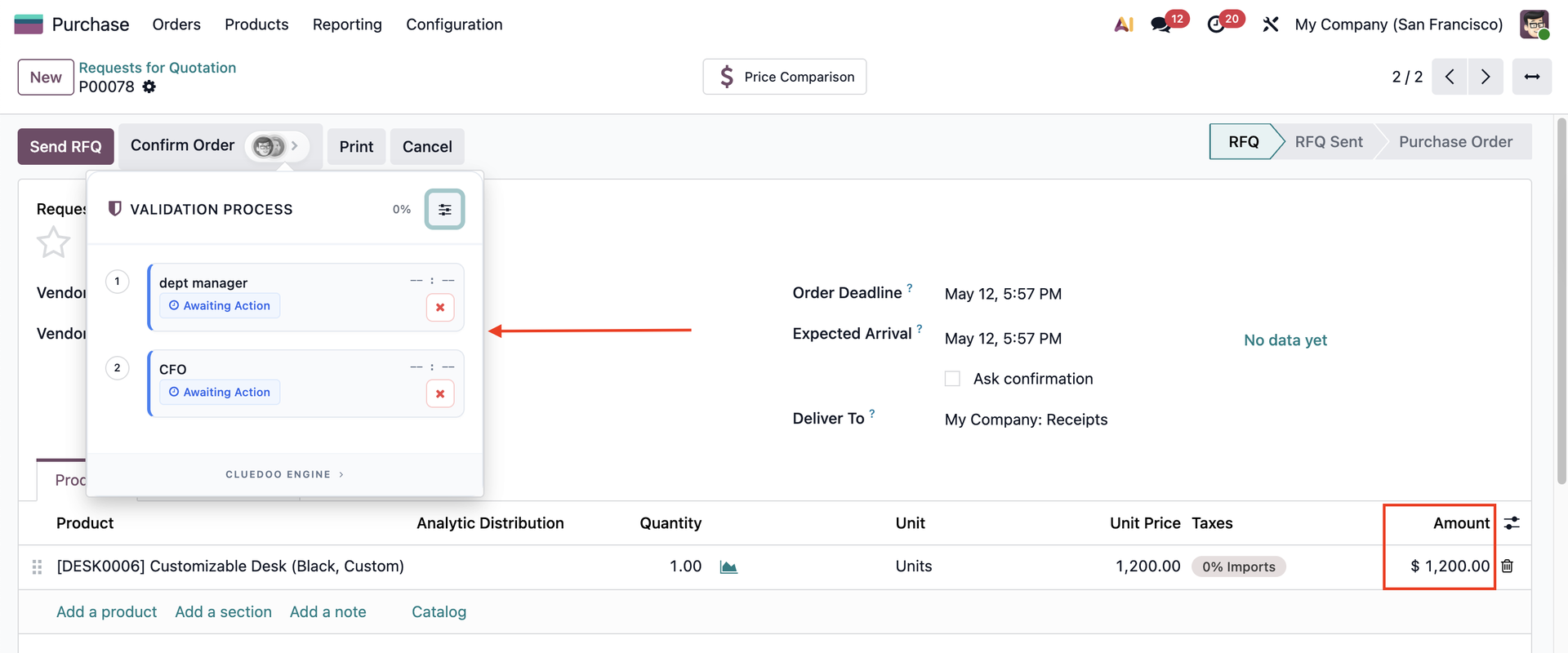 |
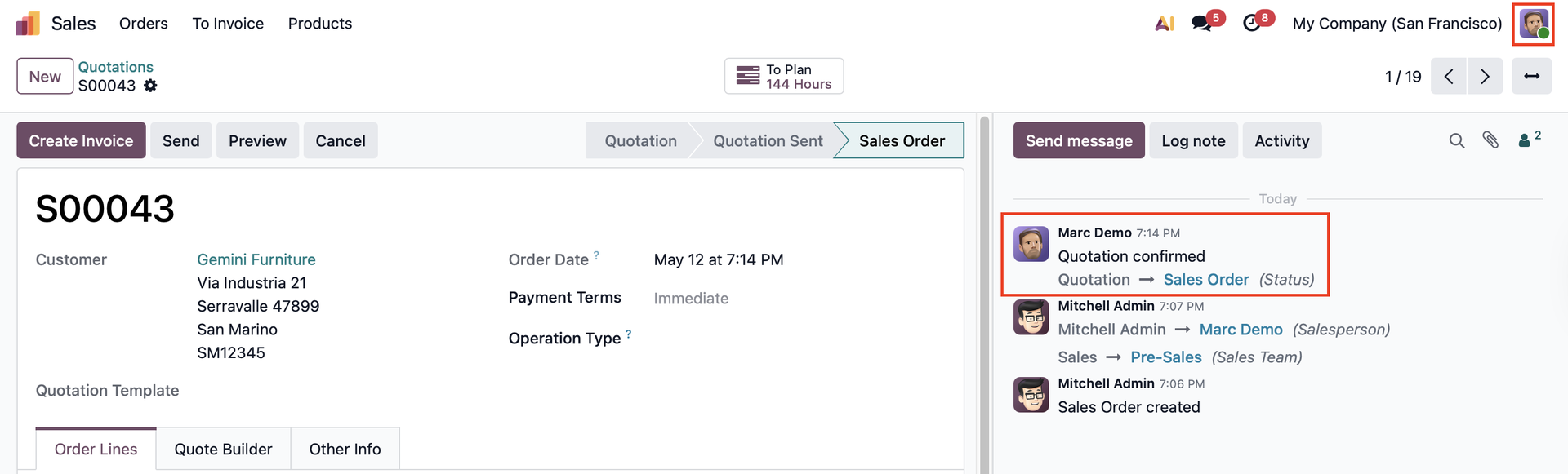
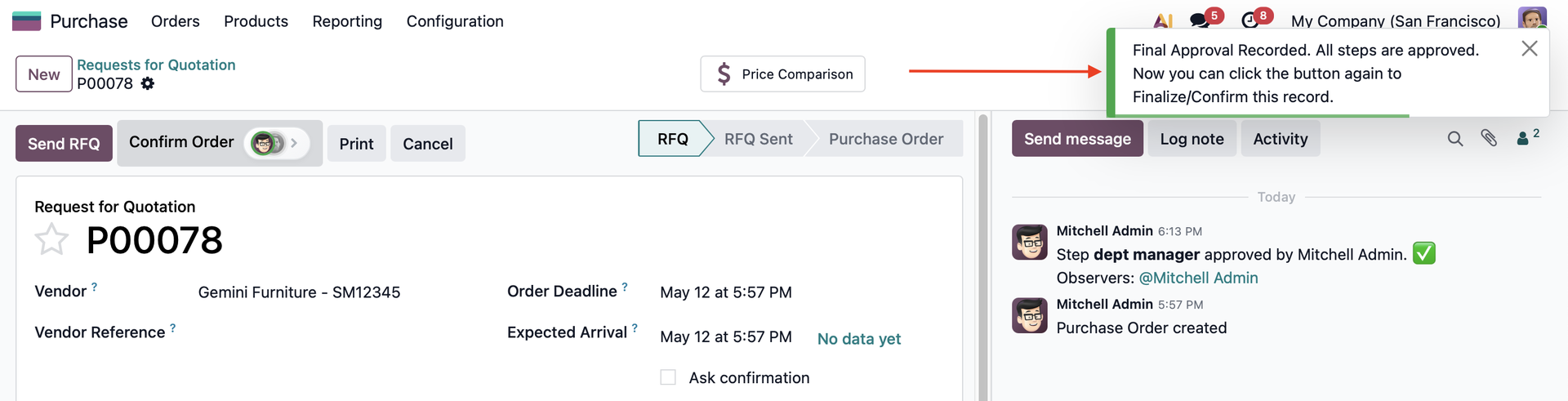
承認が行われるたびに、システムが自動的に進捗状況を更新します。 |
|
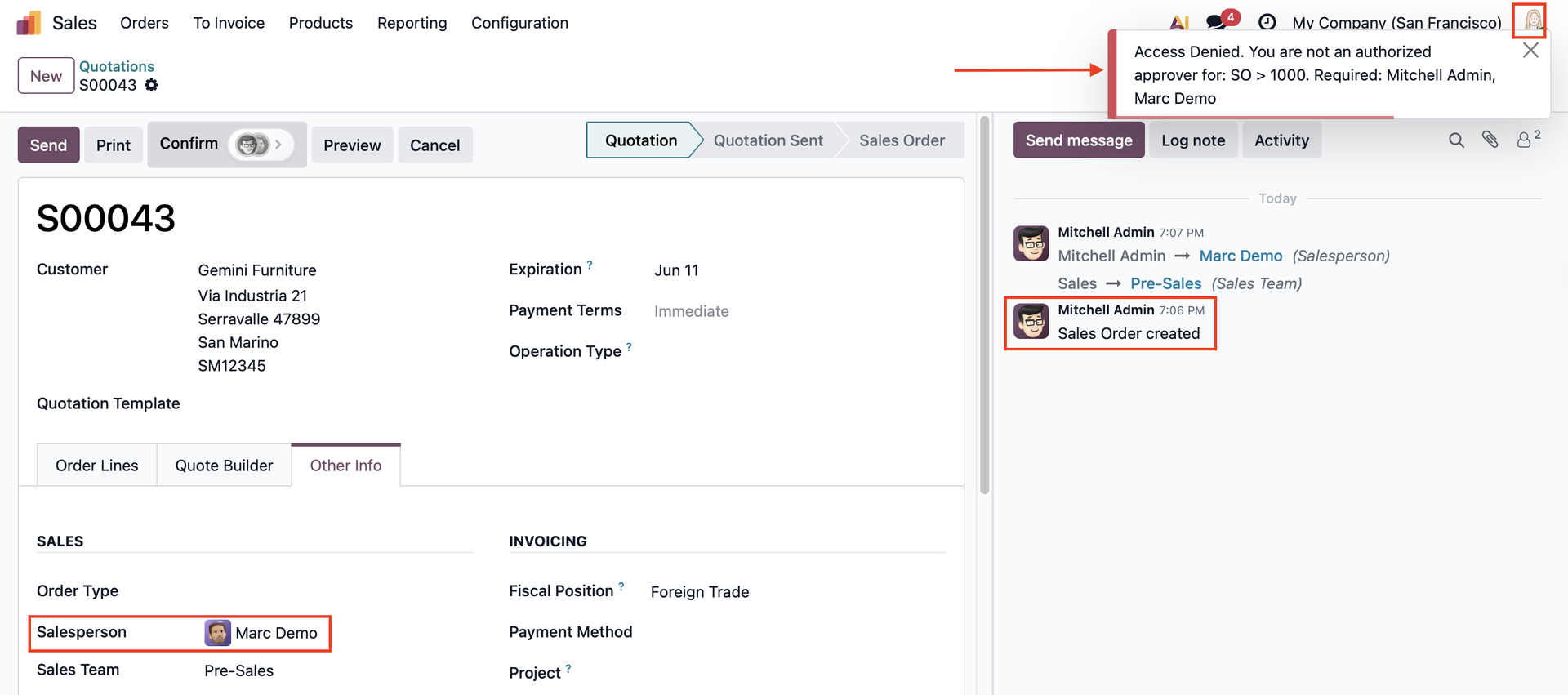
このステップの承認担当者に指定されていない場合、警告メッセージが表示されます。 |
|
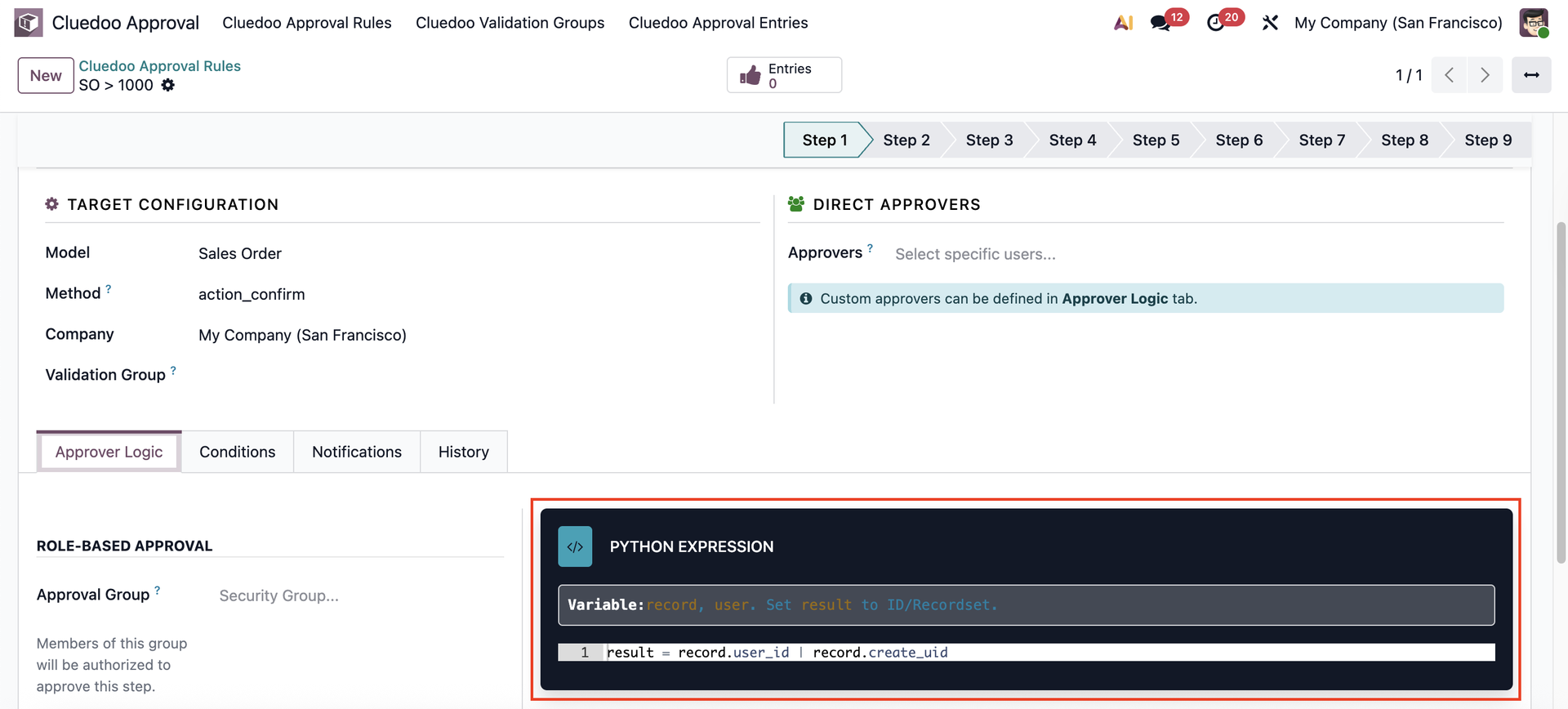
動的承認者承認ルールでは、このステップの承認者を定義するPythonコードを入力してください。 e.g., result = record.user_id | record.create_uid → 承認・却下できるのは、営業担当者と受注作成者のみです。 |
|
| |
| |
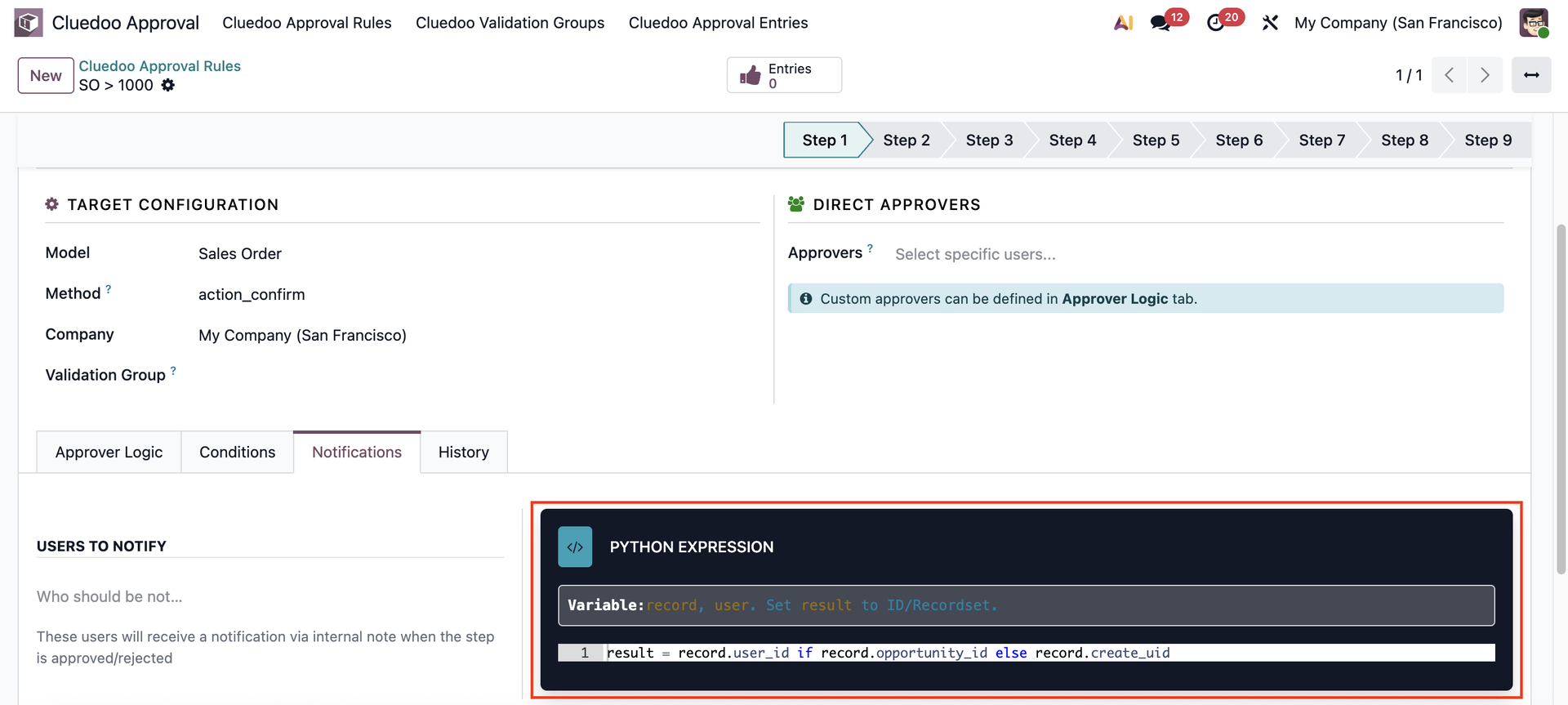
通知対象のアクティブなユーザー承認ルールで、このステップについて通知するユーザーを定義するPythonコードを入力してください。 e.g., result = record.user_id if record.opportunity_id else record.create_uid → 「商談」フィールドが「受注」フォームで設定されている場合、営業担当者に通知されます。設定されていない場合は、受注を作成した担当者に通知されます。 |
|
| |
検証グループ | |
1. 「CLuedoo Approval」→「Validation Groups」→「新しいグループを作成」に進みます グループ名を入力し、モデル(例:発注書)を選択してください。 | 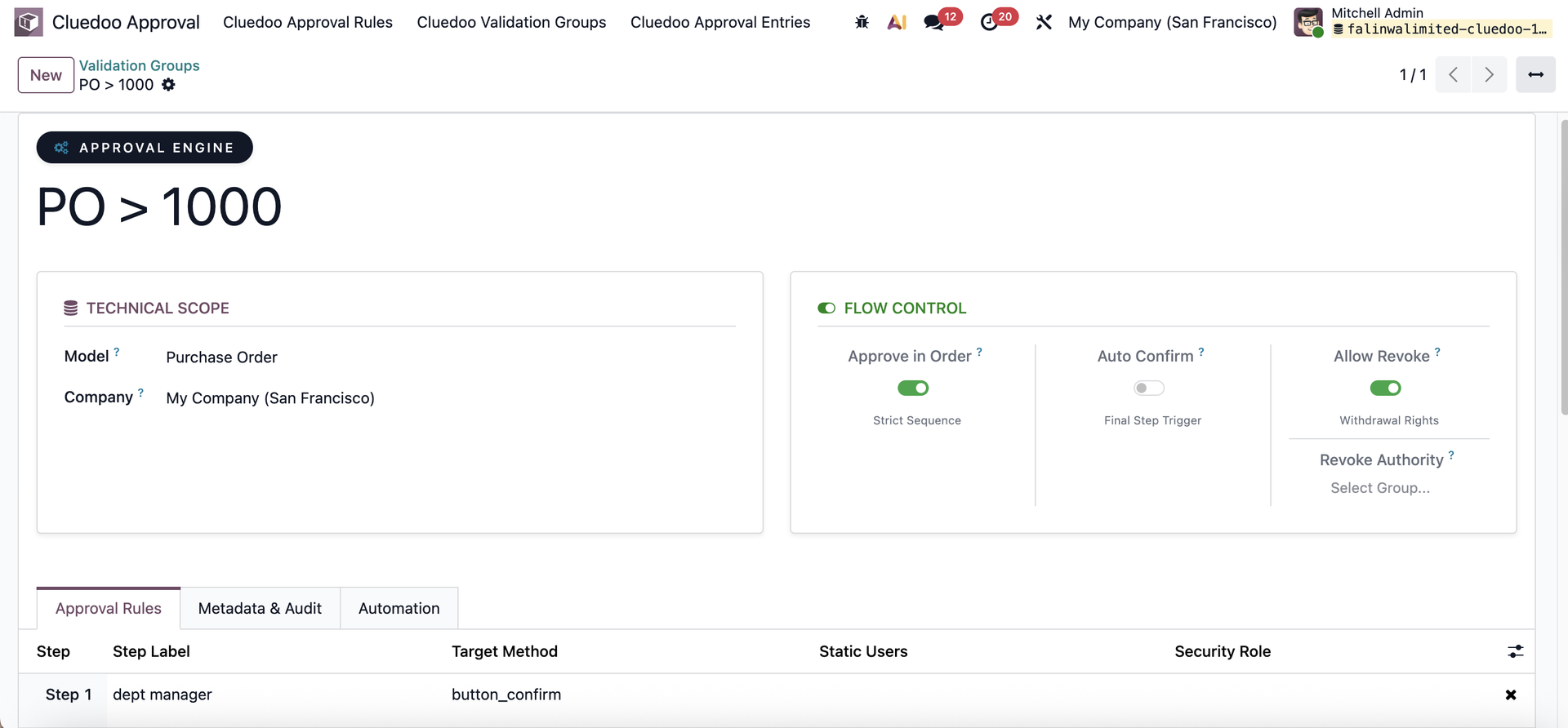 |
承認ルールタブ[行を追加] をクリックして、作成済みのルールをグループに追加したり、その場で新しいルールを作成したりします。.
また、この検証グループに関連付けられているすべての承認ルールを、こちらで確認することもできます。 | 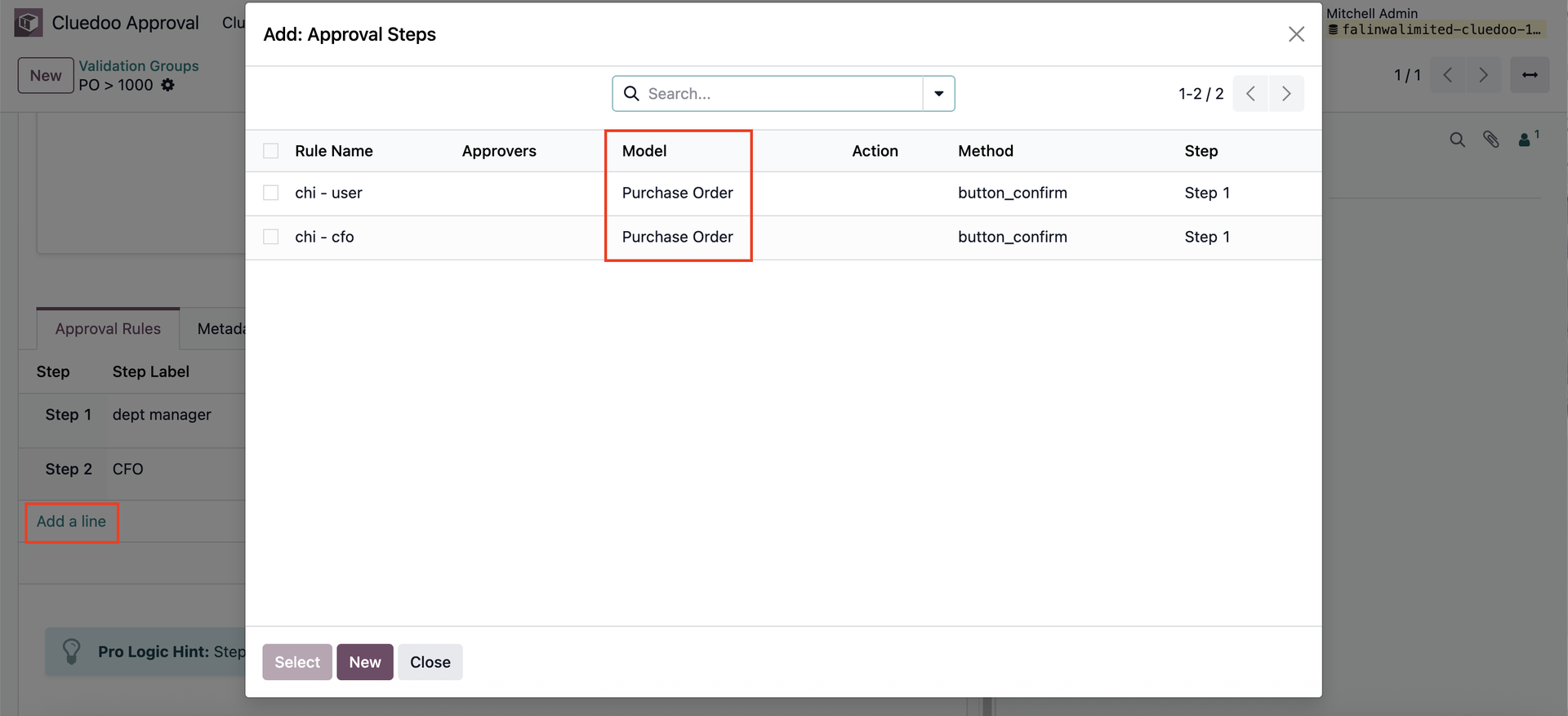 |
本件を承認
| 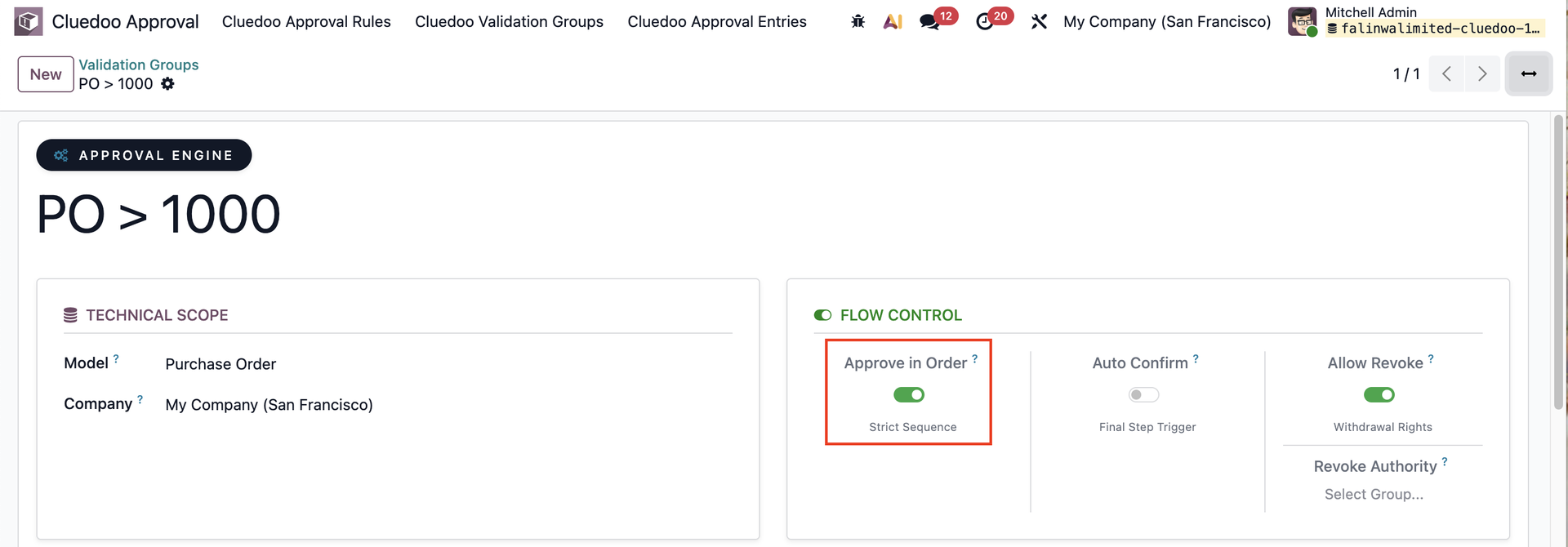 |
権限のないユーザーがRFQの確認を試みた場合、システムはその操作をブロックし、警告を表示します。 | 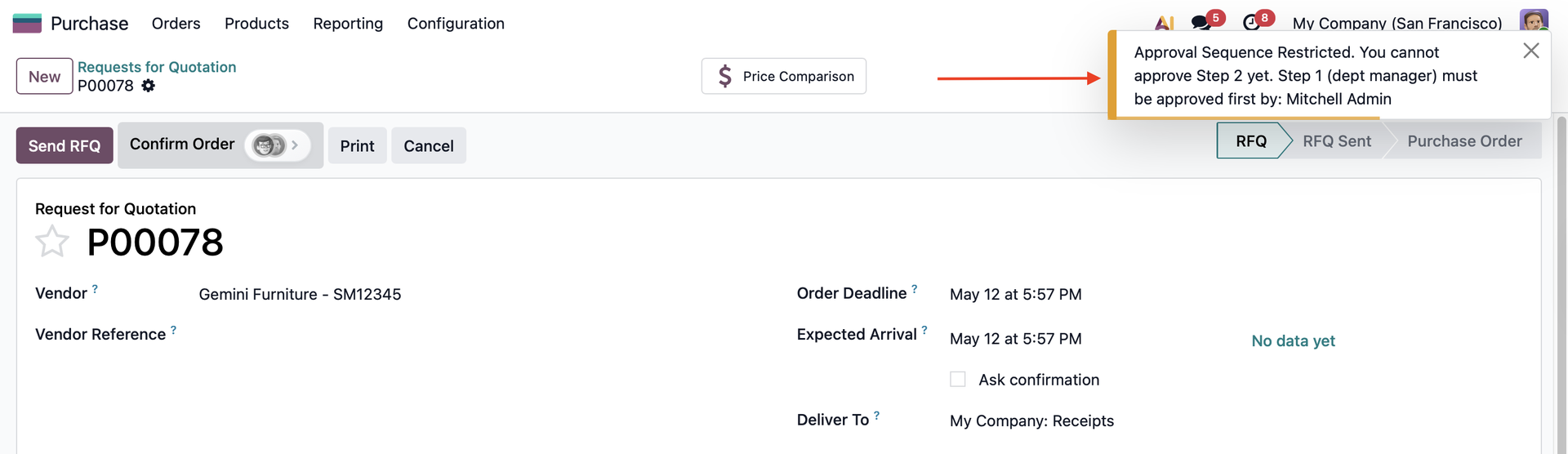 |
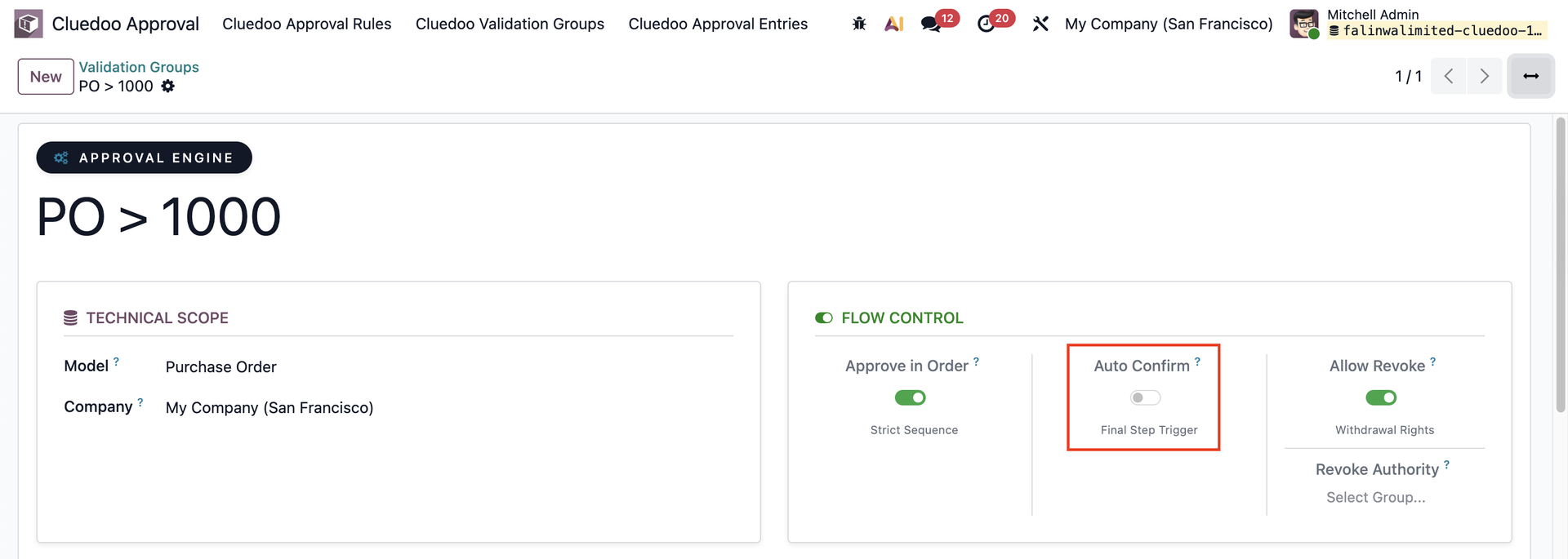
自動確定
|
|
| |
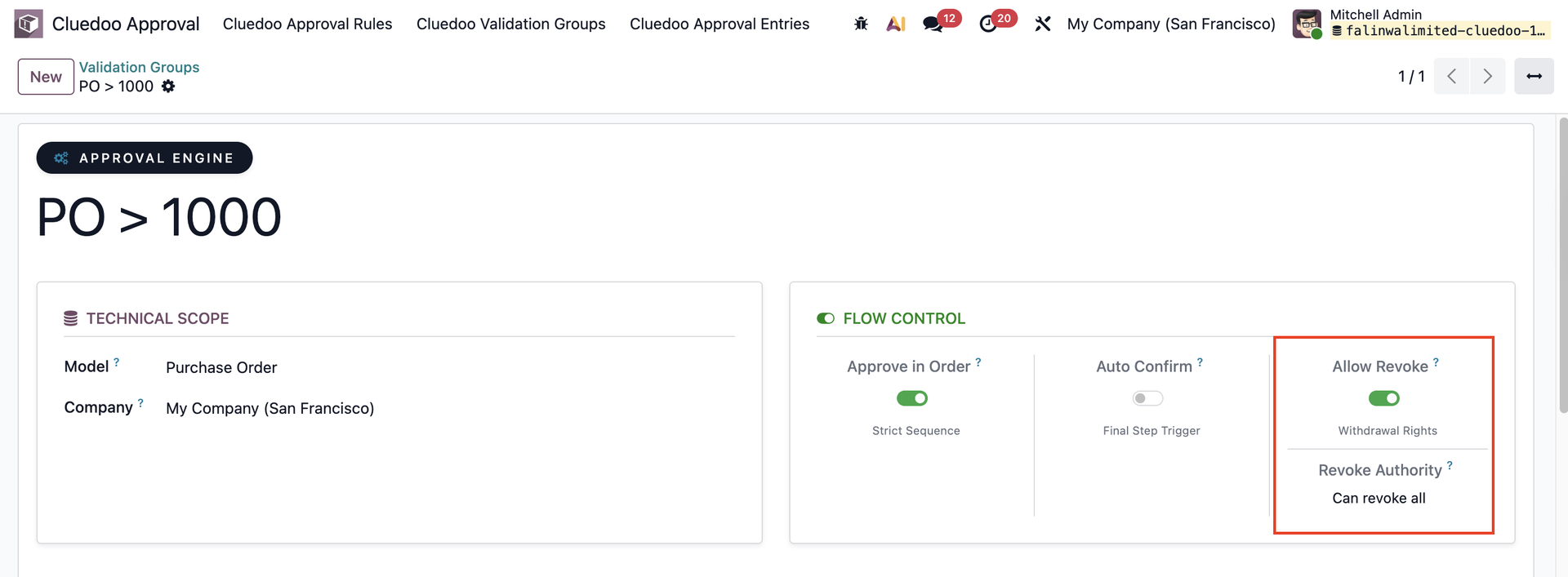
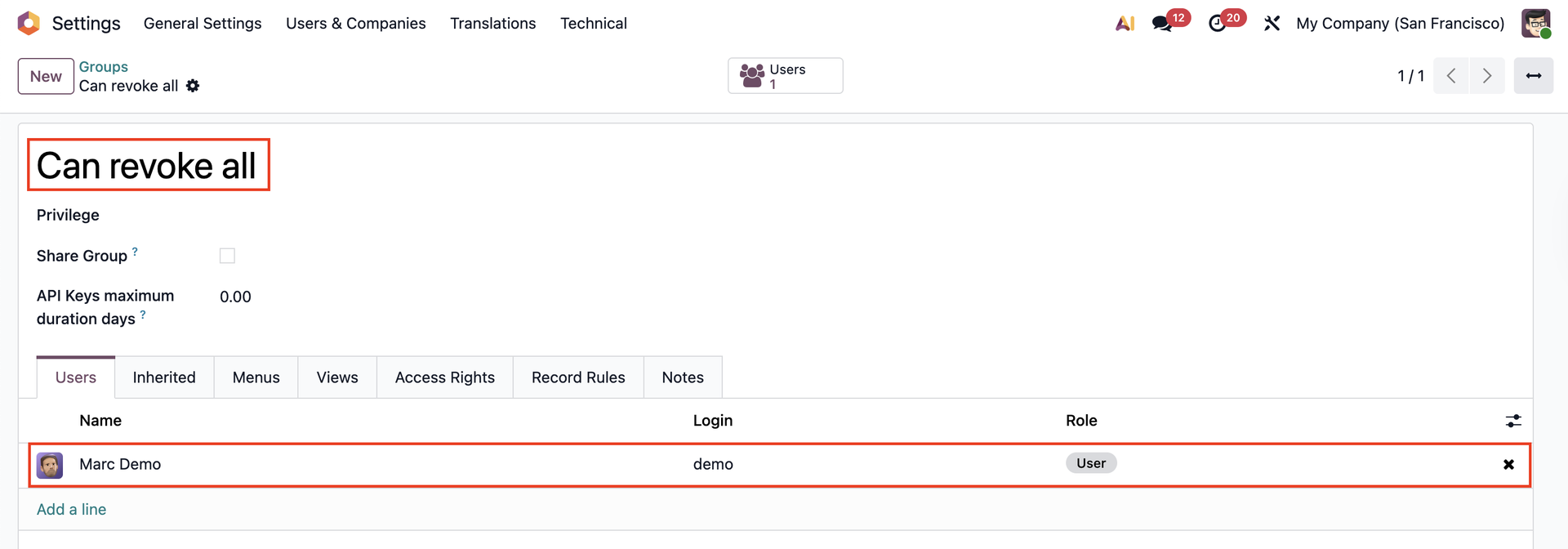
一括取り消しを許可この機能を有効にすると、選択したグループのユーザーは、これまでのすべての検証手順を取り消すことができます。 |
Add user(s) in the group.
|
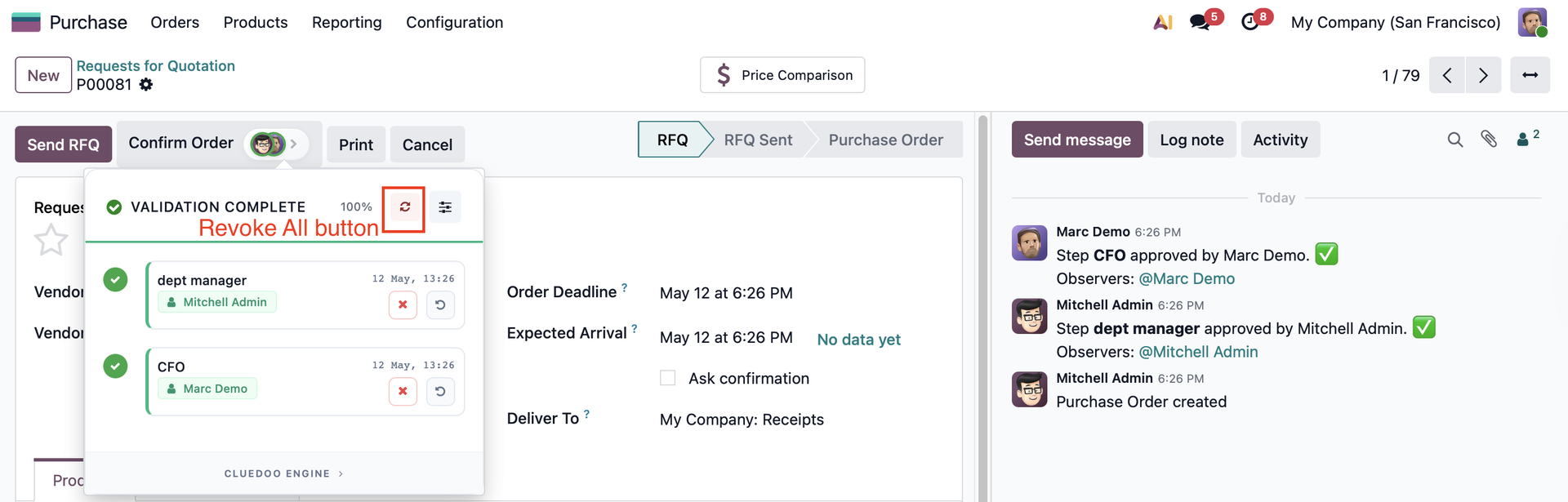
「すべて取り消す」ボタンは、そのグループに所属するユーザーにのみ表示されます。 |
|
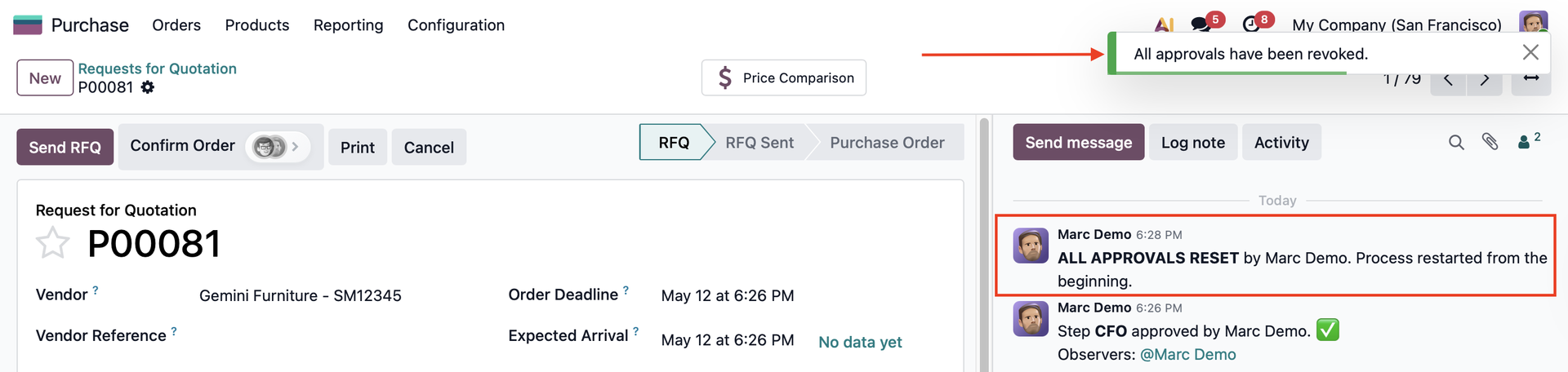
確認メッセージが表示されます。「はい、すべてリセット」をクリックすると、これまでに完了したすべての手順が取り消されます。 |
|
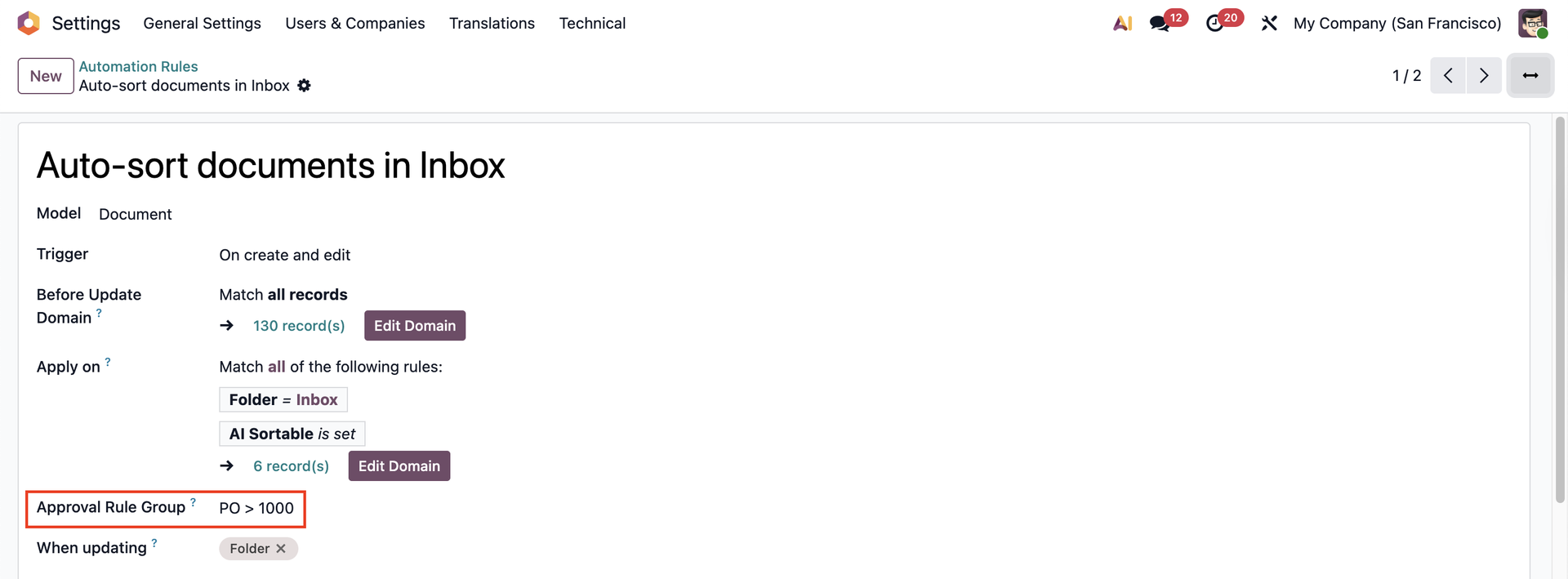
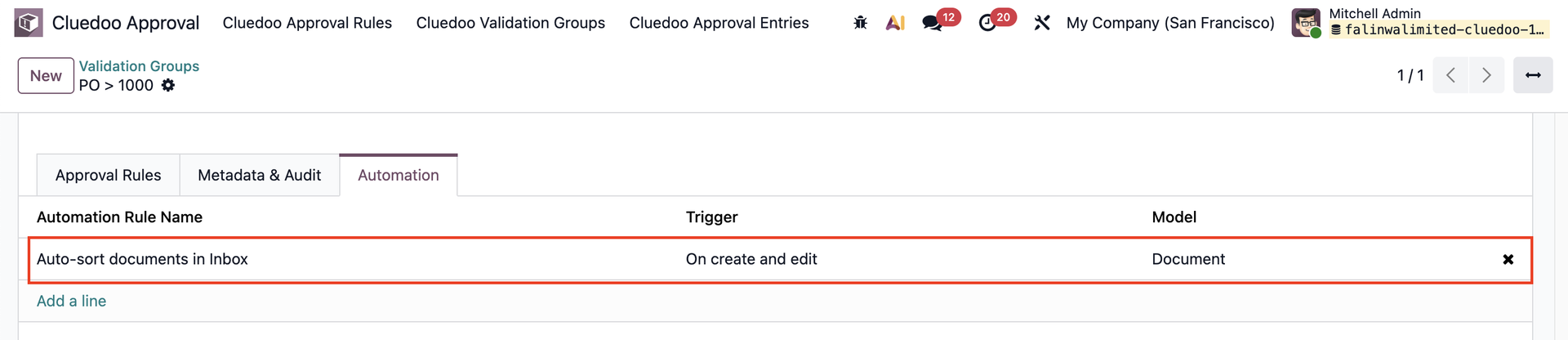
自動化タブ「設定」→「技術」→「自動化」→「自動化ルール」→「新しいルールを作成」の順に進み、承認ルールグループを選択して、「保存」をクリックします。 |
|
承認ルールグループに戻る → [自動化] タブの下に、自動化ルールが自動的に追加されています どのモデルからでも、自動化ルールを追加できます。 |
|
「行を追加」をクリックして、新しい自動化ルールを作成または選択します。 |
|
検証エントリー | |
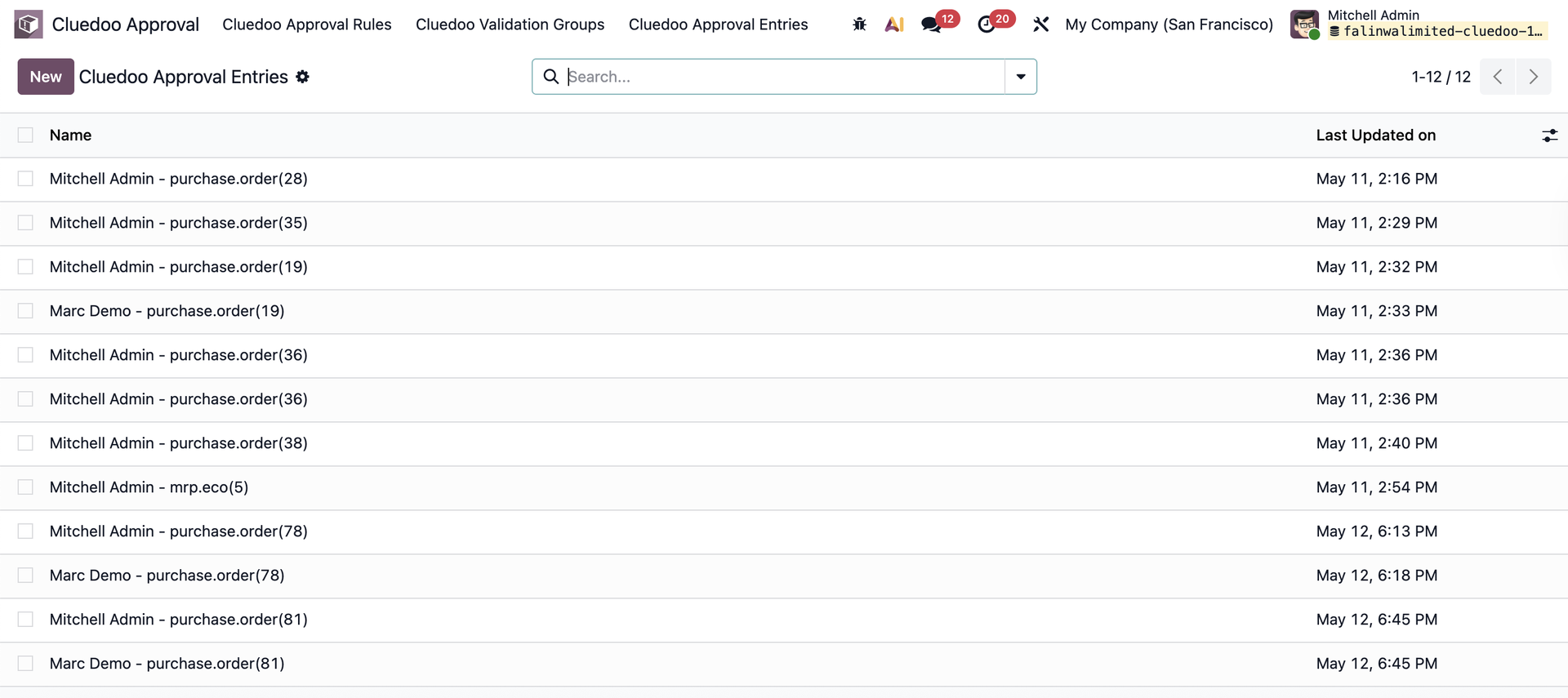
「CLuedoo Approval」→「Validation Entries」に移動すると、ユーザーはすべてのモデルの承認エントリをすべて閲覧できます |
|
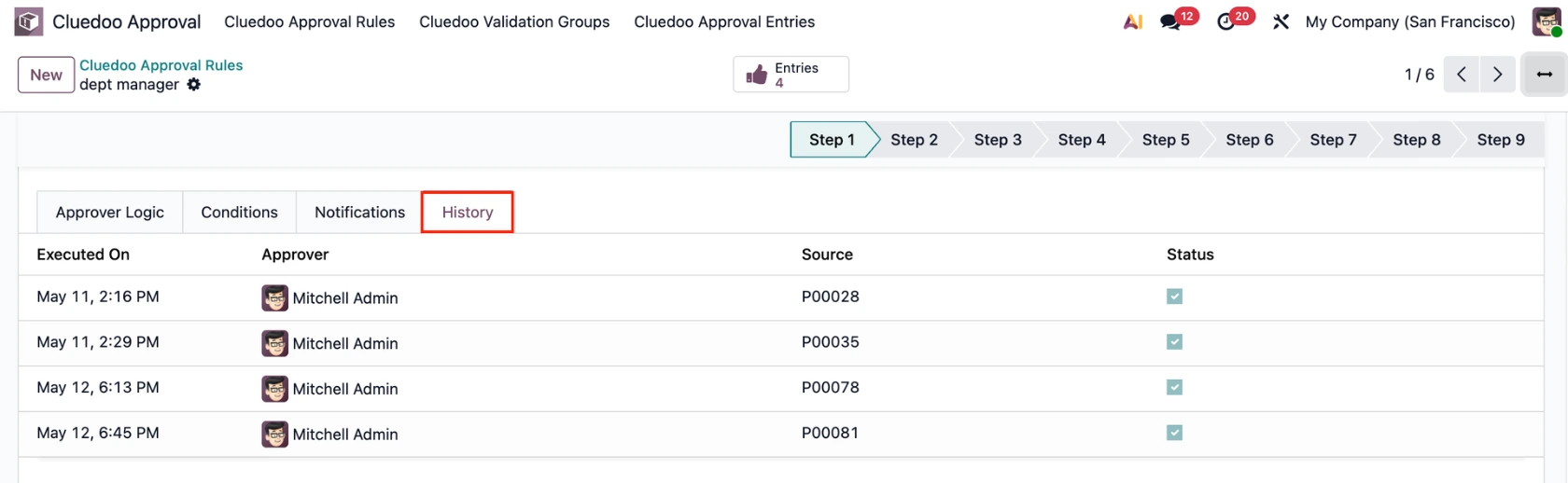
各承認ルールに対応する検証履歴は、「履歴」タブからも確認できます。 |
|